JMCA LINE 運用マニュアル
タップして動画を再生できます
メッセージ配信
絞り込みには運営の皆さまも含めてください
配信を絞り込む際は、対象のタグに加えて「運営」のタグも含めてください。会員の方からお問い合わせをいただいたときに、何が配信されたかを運営の皆さまがご確認いただけるようにするためです。
2つ目の条件は必ず「または」をお選びください。「かつ」にすると両方のタグをお持ちの方だけになり、ほとんど誰にも届きません。
送信の前に、対象人数をご確認ください。設定が正しくできているかを数字で確認できます。
個別トーク対応
3
個別チャット対応
会員からの問い合わせに返信する
▼
スマホ操作
4
個別チャット対応(スマホアプリ版)
スマホから通知確認・返信する
▼
レッスン予約
新しいレッスンを登録する
スクリティエレッスンを新しく受け付けるときは、次の順番で進めます。コースの作成から受付開始のご案内まで、画面での操作は貼り付けと保存が中心です。
- メモ帳に、画面へ入れる内容をまとめて用意する
- コースを作成する(この時点では表示をオフにしておく)
- 予約完了メッセージとタグを設定する
- 受付枠をカレンダーに登録する
- 締切リマインドを配信予約する
- Zoomの情報などがそろったら、コースをオンにして受付開始をご案内する
コースのコピー機能はありません。2本目以降も、同じ手順で1本ずつ登録してください。日付やタグ名などが毎回変わるため、メモ帳に用意した文を貼る形が確実です。
0. メモ帳に用意する内容
画面で入力する文は、先にメモ帳へまとめておき、コピーして貼り付けます。
- コース名(お客様に表示されます)
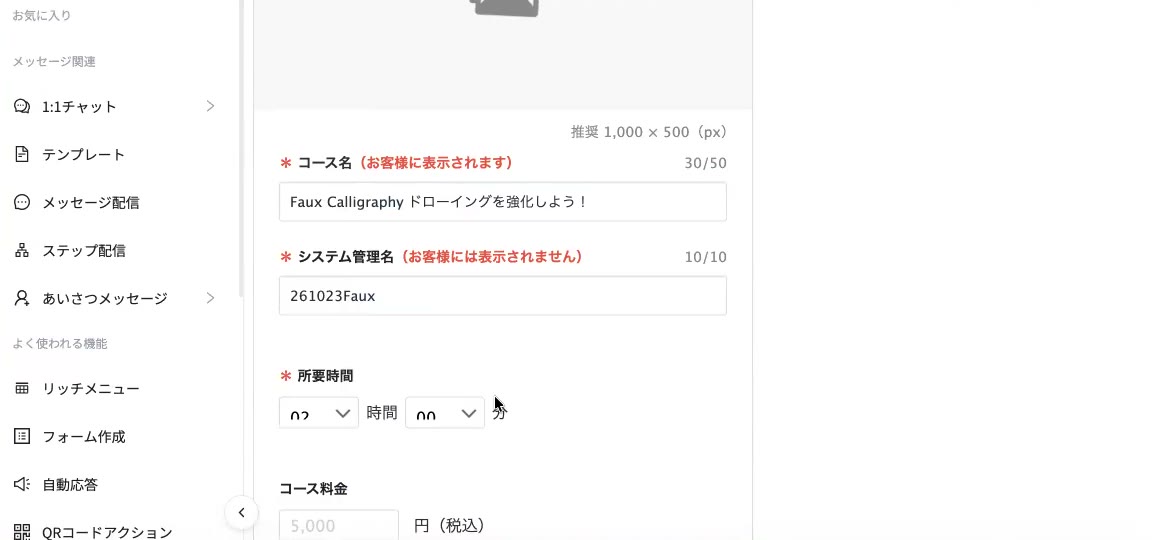
- システム管理名(お客様には表示されません。10文字まで。例:261023Faux)
- 所要時間とコース料金
- コース説明
- 予約完了メッセージ
- タグ名
- 締切リマインドの文と、配信する日時
予約完了メッセージには、Zoomのリンク・ミーティングID・パスコード・資料フォルダのリンクが入ります。これらが空のままコースをオンにすると、お申し込みの方に空欄のメッセージが届いてしまいます。必ず入力してから、オンにしてください。
1. コースを作成する
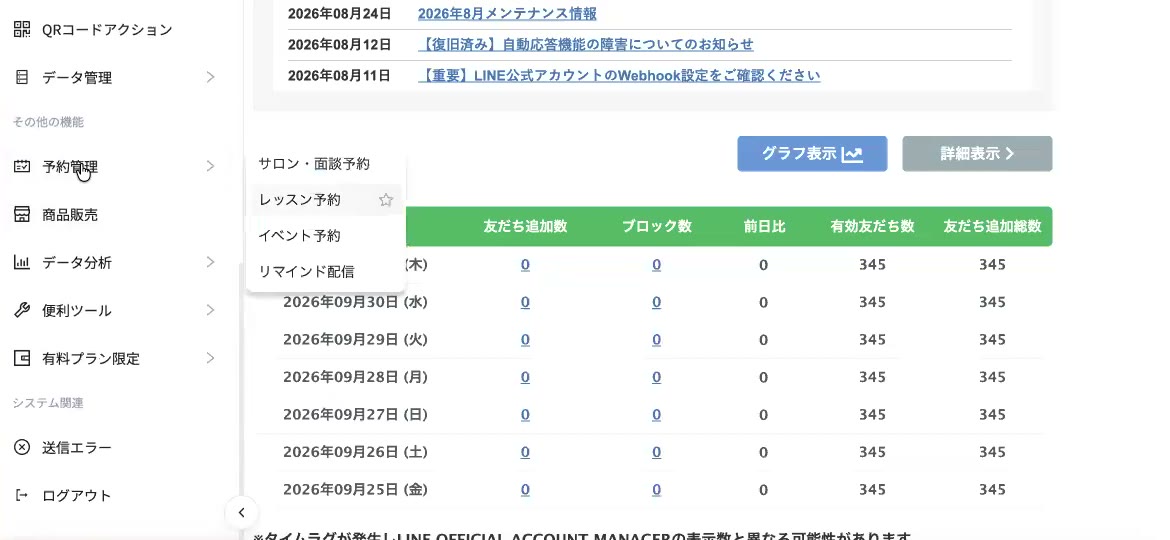
- 左のメニューから「予約管理」→「レッスン予約」を開き、「予約管理ページを開く」を押します。
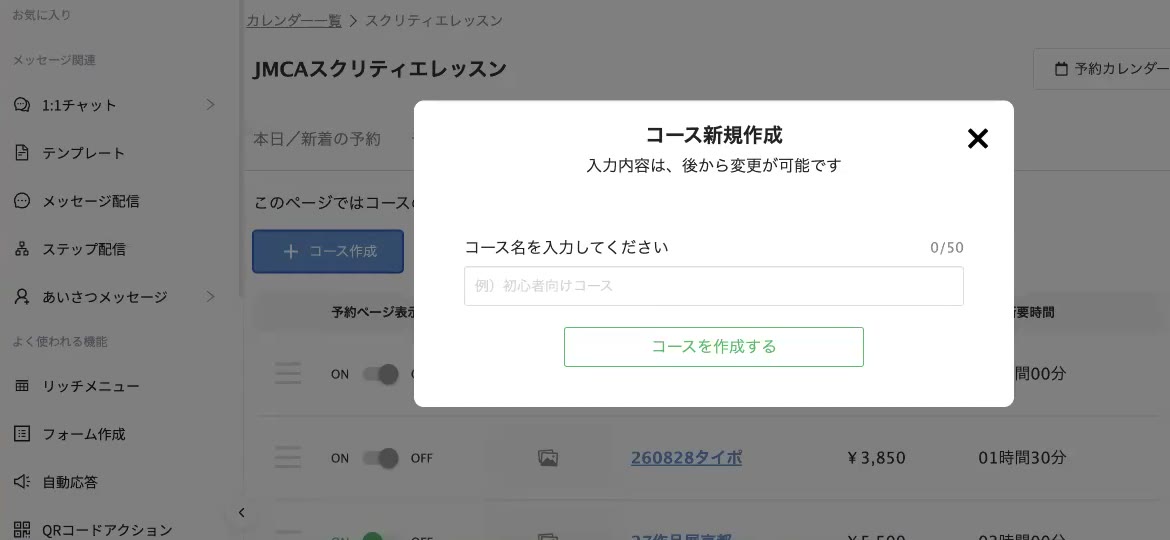
- 「コース設定」タブを開き、「コース作成」を押します。コース名を入力して「コースを作成する」を押します。
- メモ帳から、コース名とシステム管理名を貼り付けます。所要時間(時間と分)も選びます。
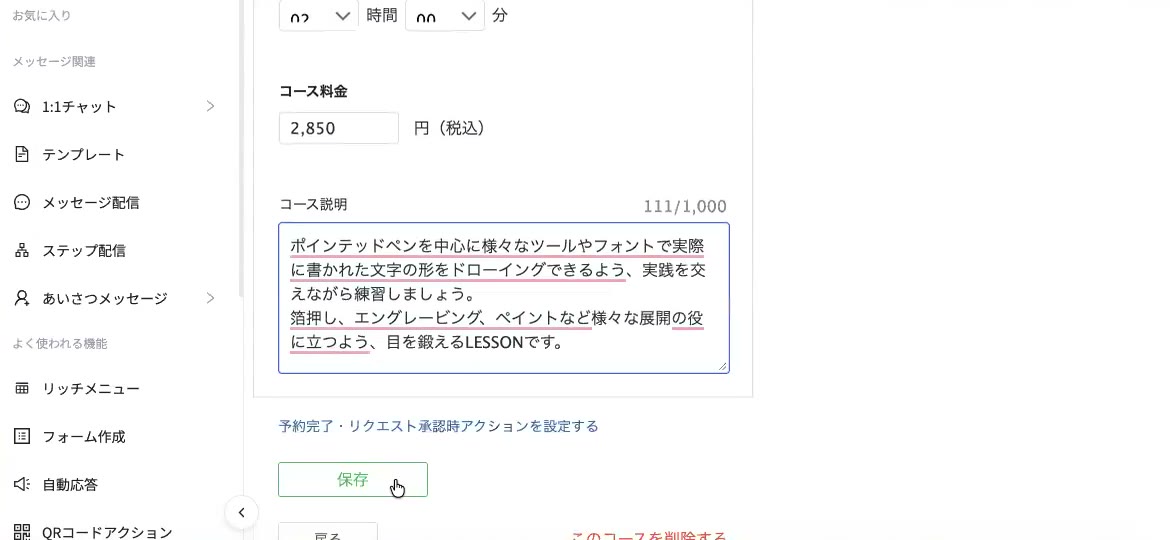
- コース料金とコース説明を入れて、「保存」を押します。
作成した直後は、コース一覧の「予約ページ表示」がオンになっています。お客様に見えてしまうため、ここでオフに切り替えてください。オンにするのは、最後の工程です。
2. 予約完了メッセージとタグを設定する
- 作成したコース名を押して、「予約完了・リクエスト承認時アクション」のタブを開きます。
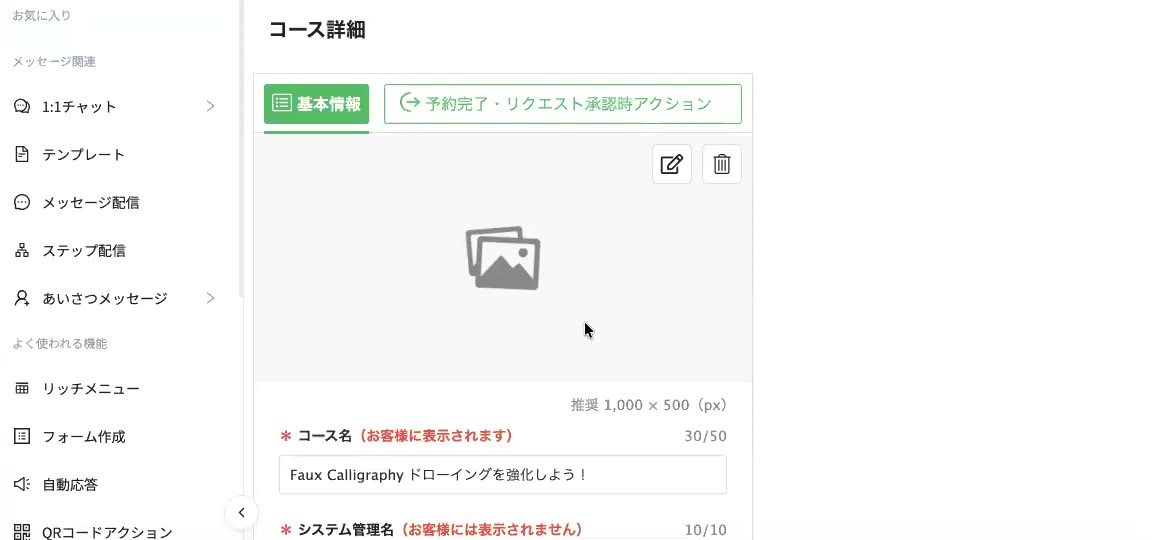
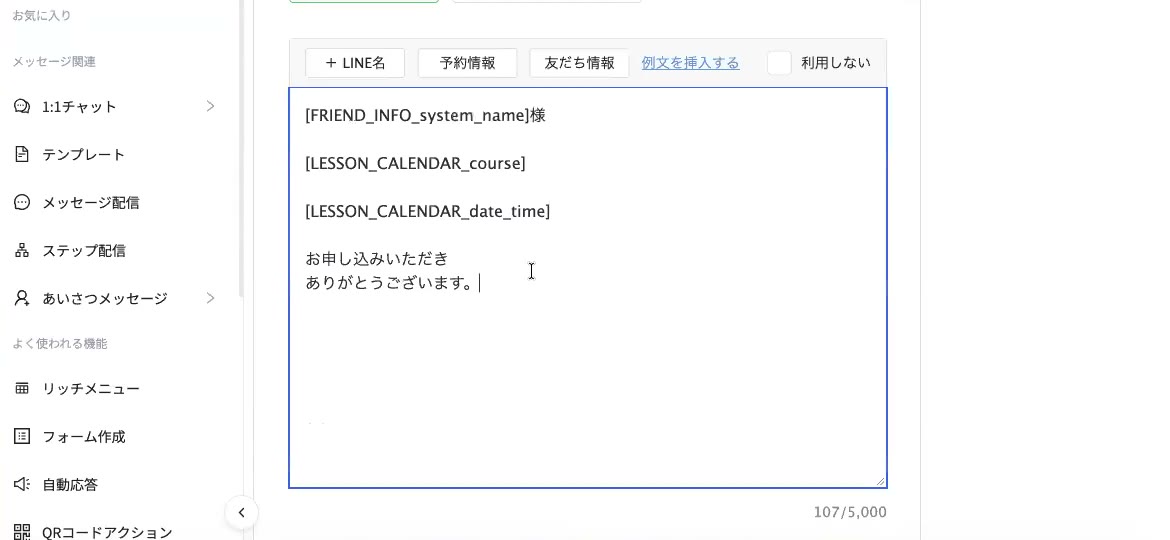
- 「利用しない」のチェックを外すと、入力欄が使えるようになります。入っている文をすべて消して、メモ帳の予約完了メッセージを貼り付けます。
- 少し下の「エルメアクション」にある「アクション登録・編集」を押し、「タグ」を選びます。
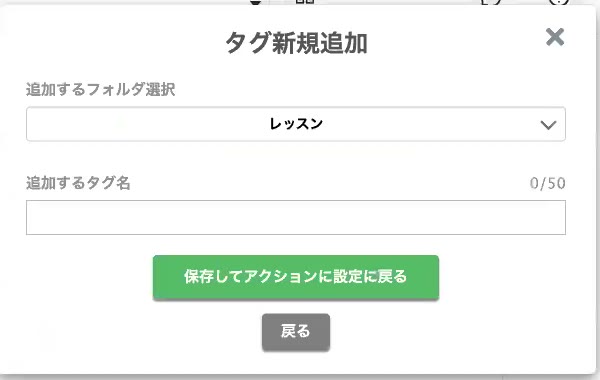
- フォルダを「レッスン」にして「タグ新規追加」を押し、メモ帳のタグ名を貼り付けて「保存してアクションに設定に戻る」を押します。
- いま作ったタグを押して選びます。タグ操作は「つける」のままで、保存します。さらに、コース設定の画面の下にある「保存」も押します。
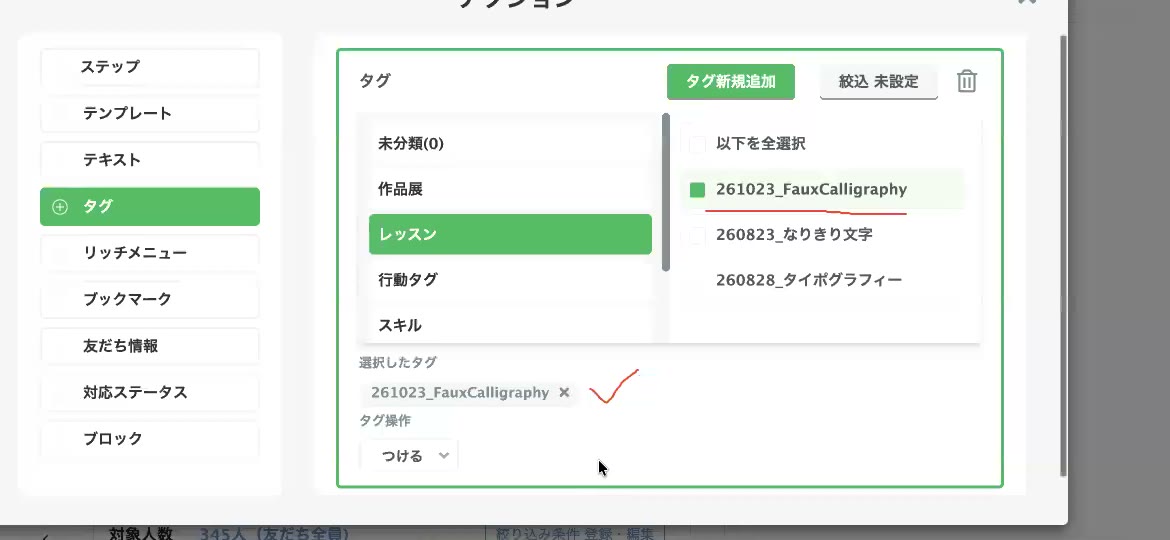
申し込んだ方にタグが付くことで、あとから「申し込んだ方だけ」にZoomの案内やアーカイブをお送りできます。締切リマインドで、申し込み済みの方を除くときにも使います。
3. 受付枠をカレンダーに登録する
- 画面上部の「予約カレンダー」を開き、「受付枠追加」を押します。
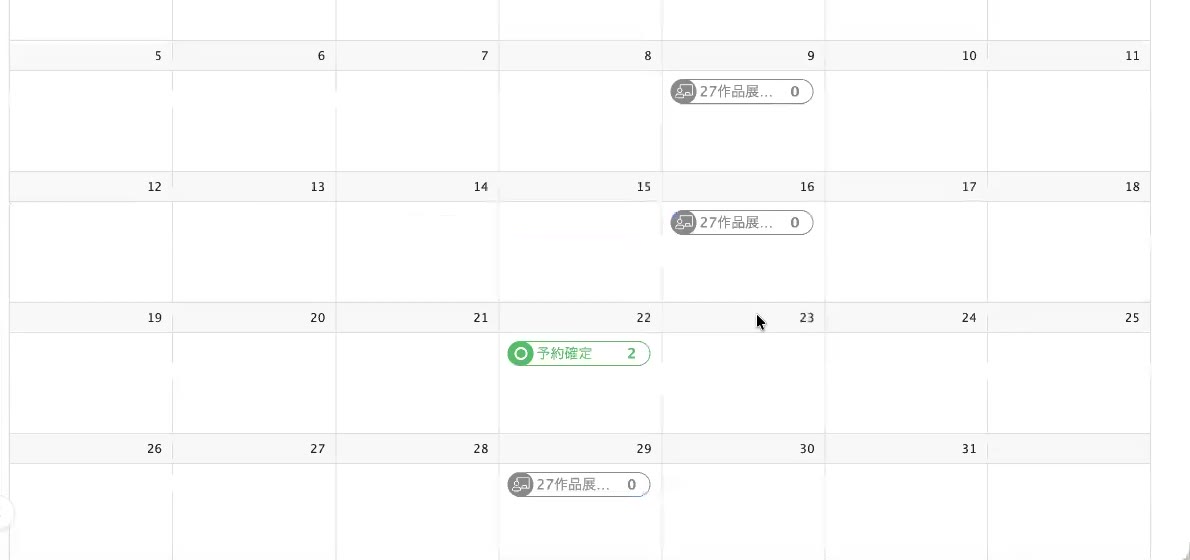
- コースを選び、開催日と開始時刻を入れます。終了時刻は、コースの所要時間にあわせて自動で入ります。
- Zoomのレッスンは、人数を「設定しない」のままにします。対面で定員がある場合は、ここに人数を入れます。
- 同じ日に何回か開催する場合は、「受付時間を追加」で時間を増やします。
- 「保存する」を押します。
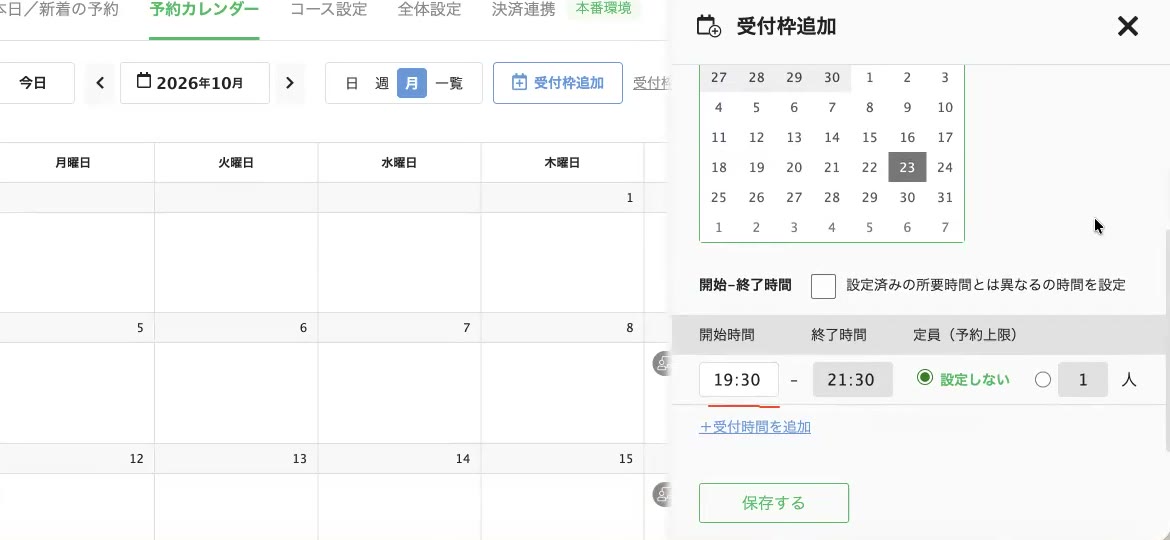
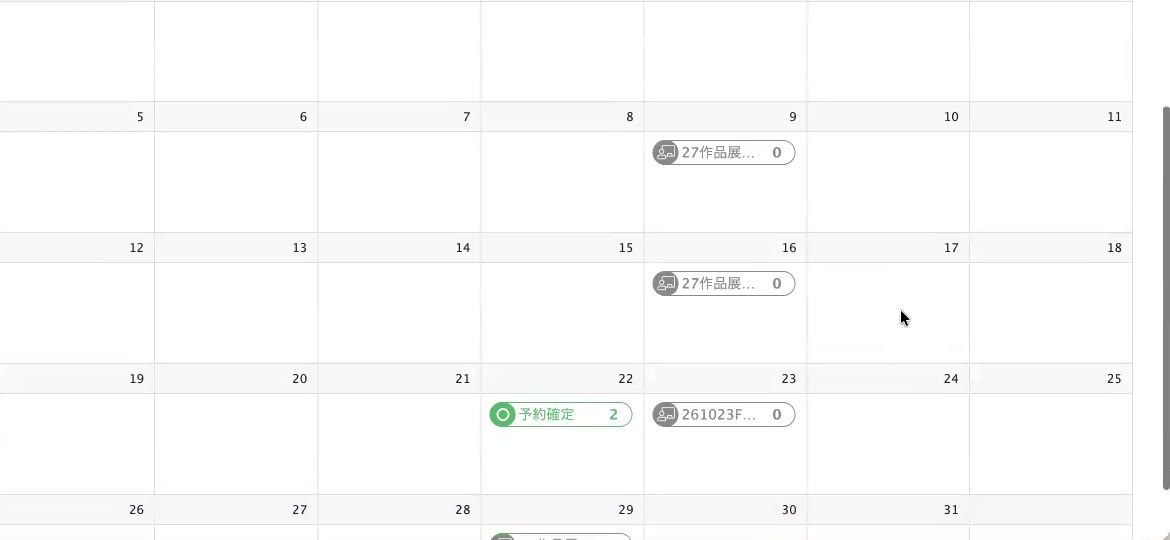
- カレンダーの該当の日に、コース名が表示されていれば登録できています。別の日を登録するときは、もう一度「受付枠追加」から、コースと日付を選び直します。
4. 締切リマインドを配信予約する
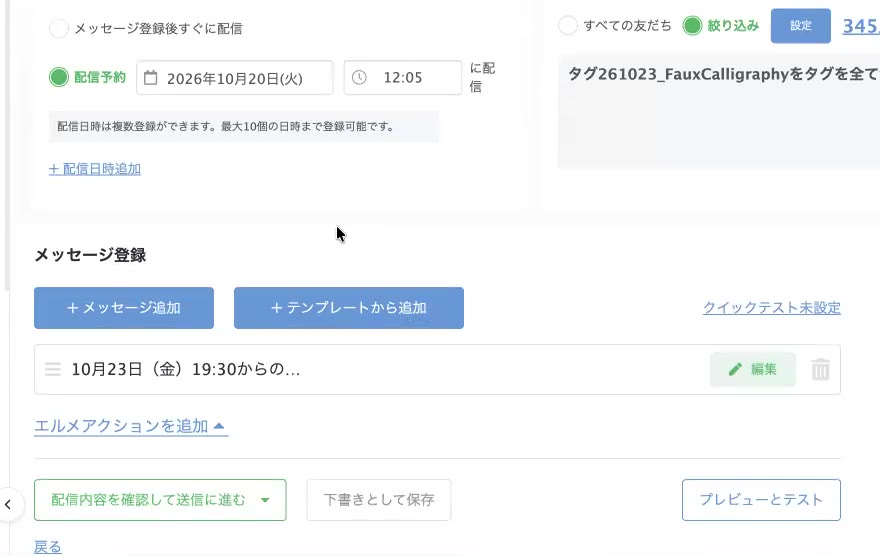
締切の3日前に、まだお申し込みでない方へ向けて配信します。
- 「メッセージ配信」から新規作成を開き、管理用タイトルを入れます。友だちには見えません。20文字までなので、どのレッスンか分かる短い名前にします。
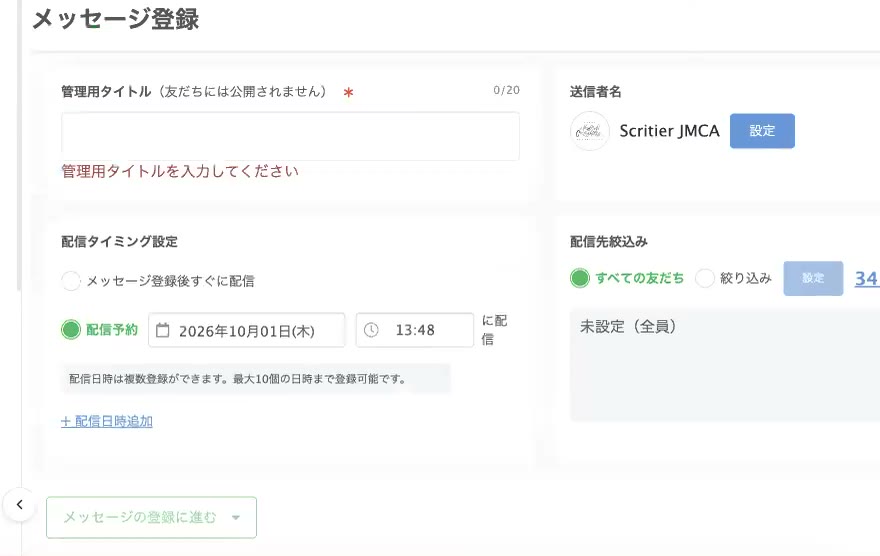
- 「配信予約」を選び、締切の3日前の日付と時刻を入れます。
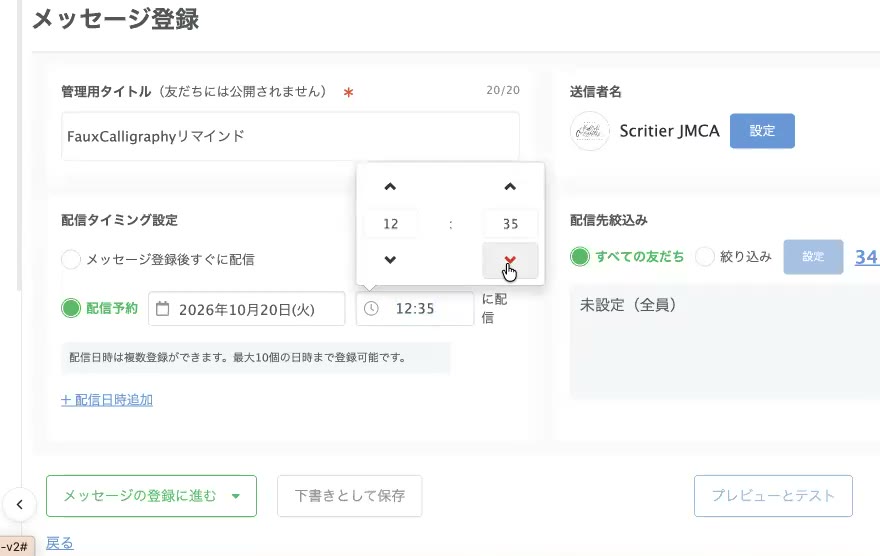
12時ちょうどなどは、ほかの公式LINEからの配信も重なりやすい時刻です。数分ずらしておくと、重なりにくくなります。
- 「配信先絞込み」を「絞り込み」に切り替えて「設定」を押し、「タグ」から、先ほど作ったタグを選びます。
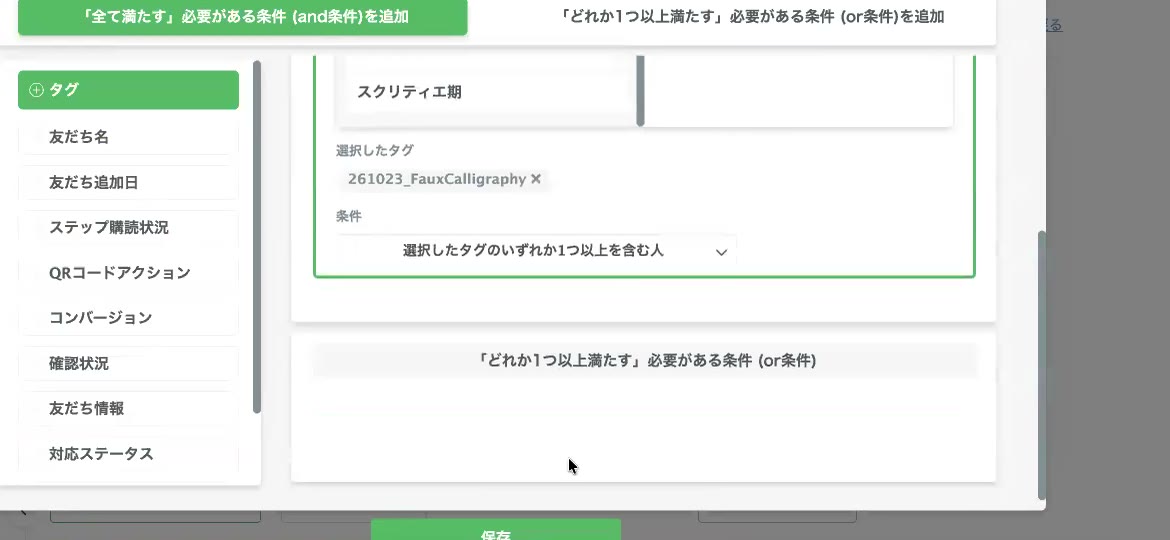
- 条件を「選択したタグを全て含む人を除外」にして、保存します。申し込み済みの方には、リマインドが届かなくなります。
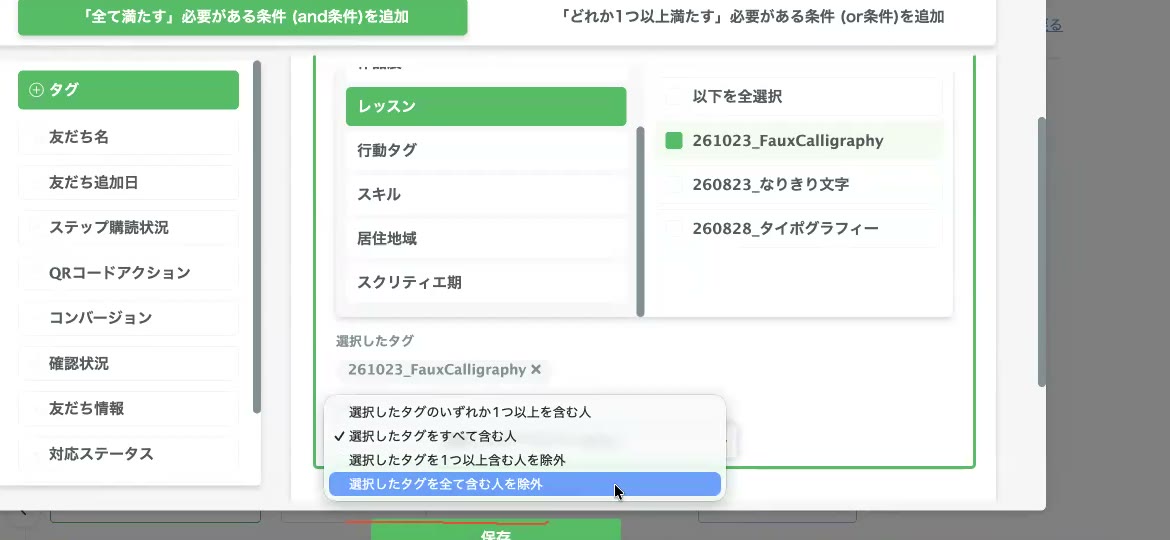
全員に送る形でも届く内容は同じですが、配信の通数が増えてしまいます。通数に余裕がない月は、除外をおすすめします。
- 「メッセージ追加」からテキストを選び、メモ帳のリマインド文を貼り付けて「保存」を押します。
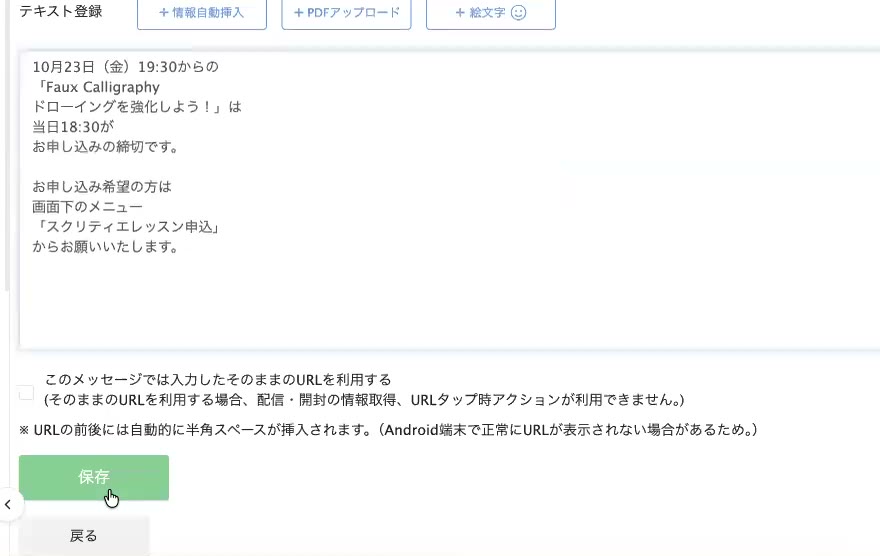
- 「配信内容を確認して送信に進む」を押します。内容、配信の日時、配信先のタグを確認して、「配信登録」を押します。
5. コースをオンにして、受付開始をご案内する
- Zoomのリンク・ミーティングID・パスコード・資料フォルダのリンクが、予約完了メッセージに入っているかを確認します。
- 2本以上を同時に案内する場合は、すべてのコースの準備がそろうまで待ちます。
- 「コース設定」の一覧で、該当のコースの「予約ページ表示」をオンにします。
- 友だちに向けて、受付を開始したことをメッセージで配信します。
コースがオンの状態で受付枠を登録すると、その時点から予約カレンダーに表示され、お申し込みができます。準備の途中で見つけた方が申し込むと、空欄のメッセージが届くことがあります。準備がそろうまでオフにしておいてください。
5
予約状況の確認
日程ごとの予約者・定員の残りを見る
▼
レッスンの日程ごとにはタグが付きません
作品展フォローアップLESSONのように、同じ内容のレッスンを複数の日程で開催する場合、お申し込みの記録はコース単位で残ります。
- 「東京にお申し込みの方」へまとめてご連絡する … できます
- 「9月8日 10:30の回にお申し込みの方」だけを絞り込む … できません
特定の回にご参加の方だけにご連絡が必要な場合は、予約の一覧でお名前をご確認いただき、1対1のチャットからお一人ずつお送りください。対面は各回8名ですので、多くても8件のご連絡になります。
予約状況をご確認いただく理由
作品展フォローアップLESSONは開催の回数が多いため、各回の締切リマインドは配信しない形にしております。予約の入り具合をご覧いただき、追加でご案内を出すかどうかをご判断ください。
定員に達しましたら自動で受付が締まりますので、締め切りの操作は不要です。
会員情報へのアクセス
最新の会員情報を確認する
会員情報登録フォームの回答は、Googleスプレッドシートに自動で蓄積されます。
最新データのみを「最新会員情報」タブに自動で抽出しています(5分ごとに更新)。
- 上のリンクからスプレッドシートを開く
- 「最新会員情報」タブを選択する(5分ごとに自動で最新データに更新されます)
- 名前やメールアドレスで検索する場合は Ctrl+F(Mac: Cmd+F)
フォームを再送信した会員は、元のタブに複数行が追加されますが、「最新会員情報」タブには常に最新の回答のみが表示されます。
もし「最新会員情報」タブが最新になっていないと感じた場合は、スプレッドシート上部のメニュー「最新データ抽出」→「今すぐ実行」で手動でも更新できます。